Neste artigo, vamos ensinar como atualizar fotos e plantas dos seus anúncios na Área do Cliente da Órulo. Embora o foco seja nesses elementos, outras informações também podem ser editadas. O objetivo é proporcionar mais autonomia para que você mantenha seus anúncios sempre atualizados de forma simples e prática.
Acesse à Área do Cliente
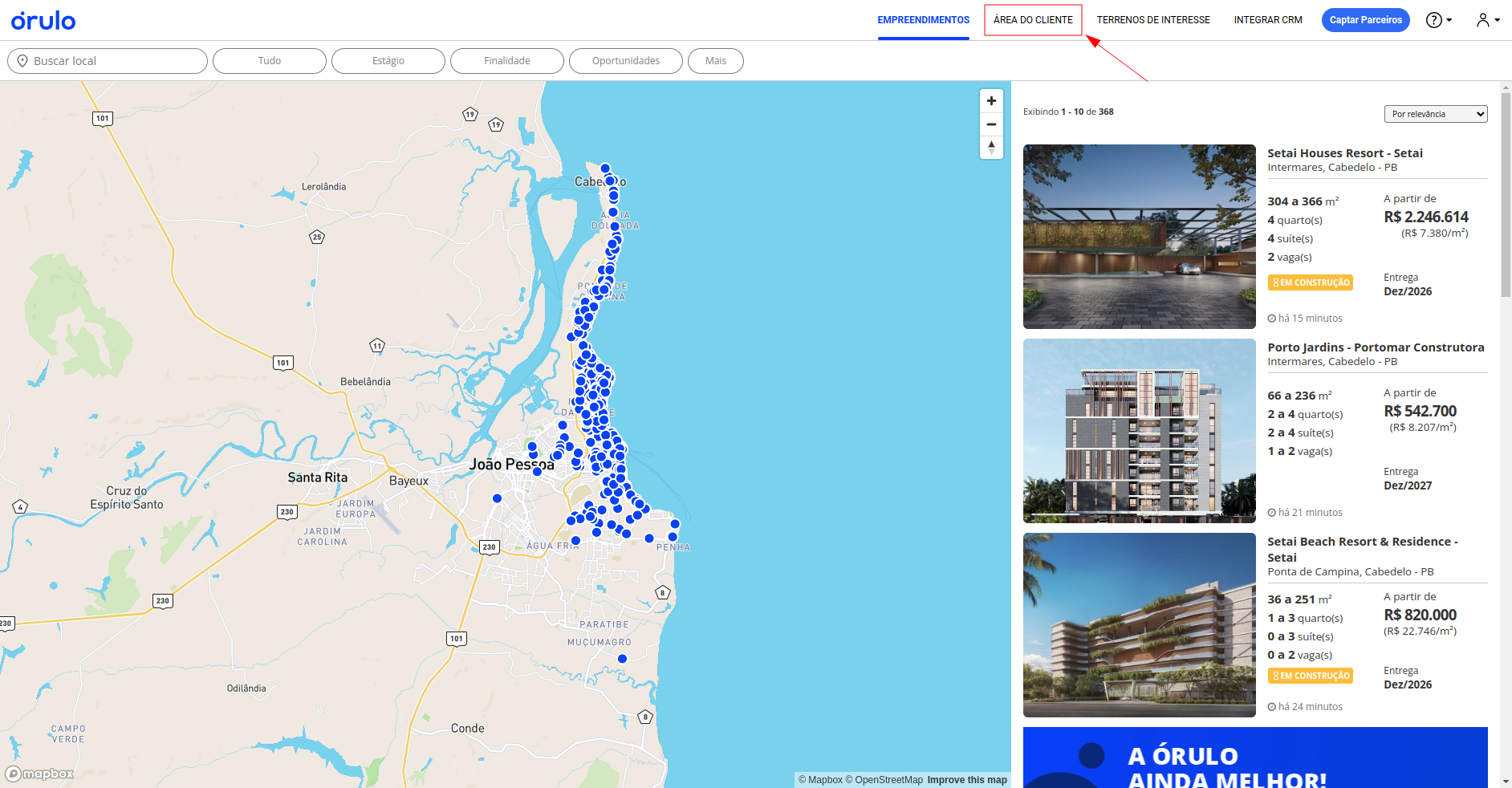
Para começar, faça login no site www.orulo.com.br (1). Após o login, localize o botão “Área do Cliente” no canto superior direito da tela e clique nele (2). Se o botão não aparecer, entre em contato com nosso suporte clicando aqui.

Escolha o anúncio para editar
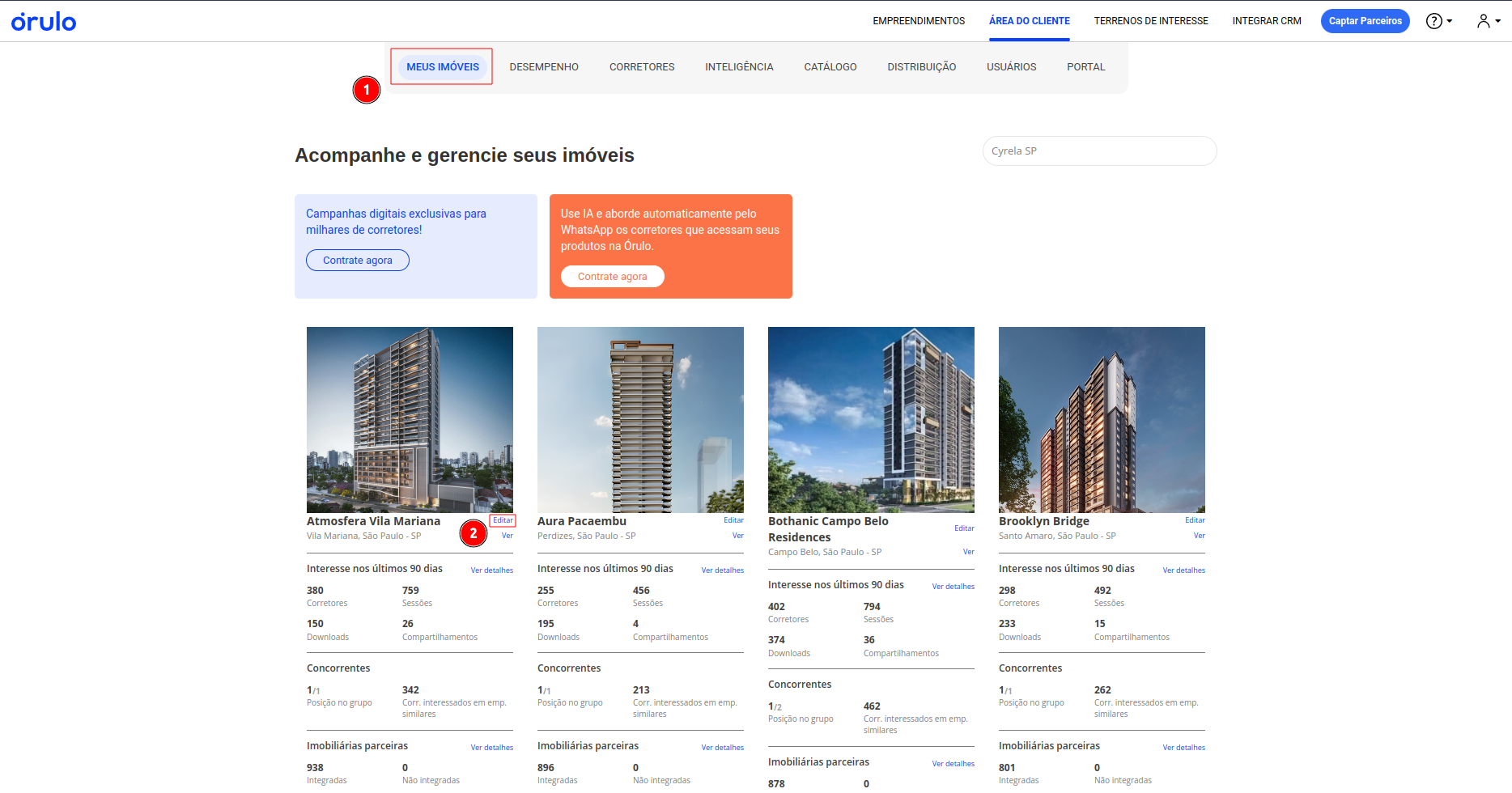
Agora, na Área do Cliente, clique em “Meus Imóveis” para ver a lista de todos os seus imóveis distribuídos pela Órulo (1). Em seguida, clique no botão “Editar” do anúncio que deseja modificar (2).
Edite o anúncio escolhido
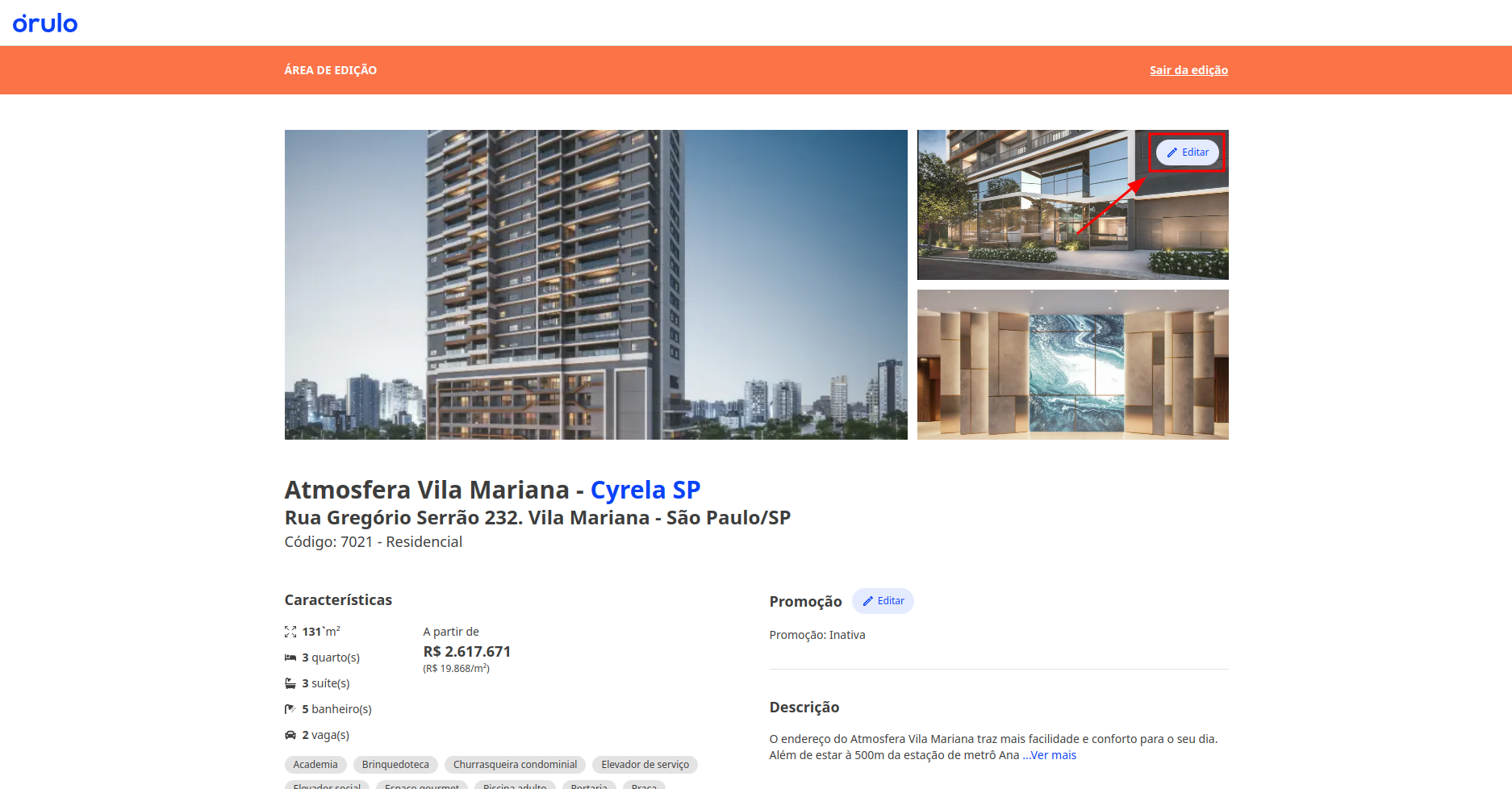
Você está na Área de Edição do imóvel selecionado. Nesta página, é possível modificar diferentes atributos do anúncio. Como este artigo foca na edição de fotos e plantas, vamos nos atentar a elas. Para isso, clique no botão “Editar”, localizado à direita da seção de fotos (1).
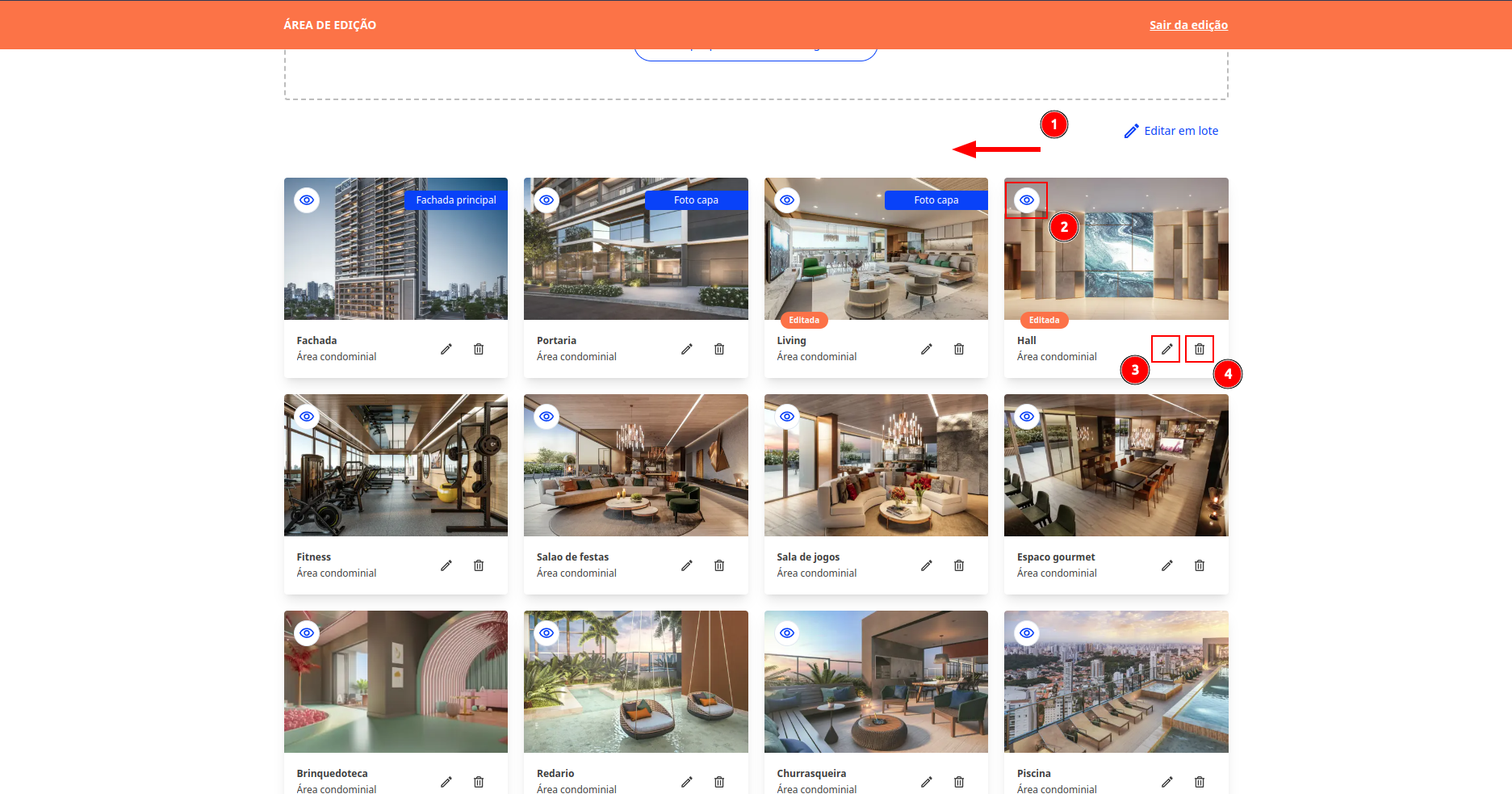
Já na página de edição de imagens e plantas (1). Você pode adicionar novas imagens, clicando em “Clique para selecionar imagens” ou arrastando e soltando o arquivo na área indicada (2).
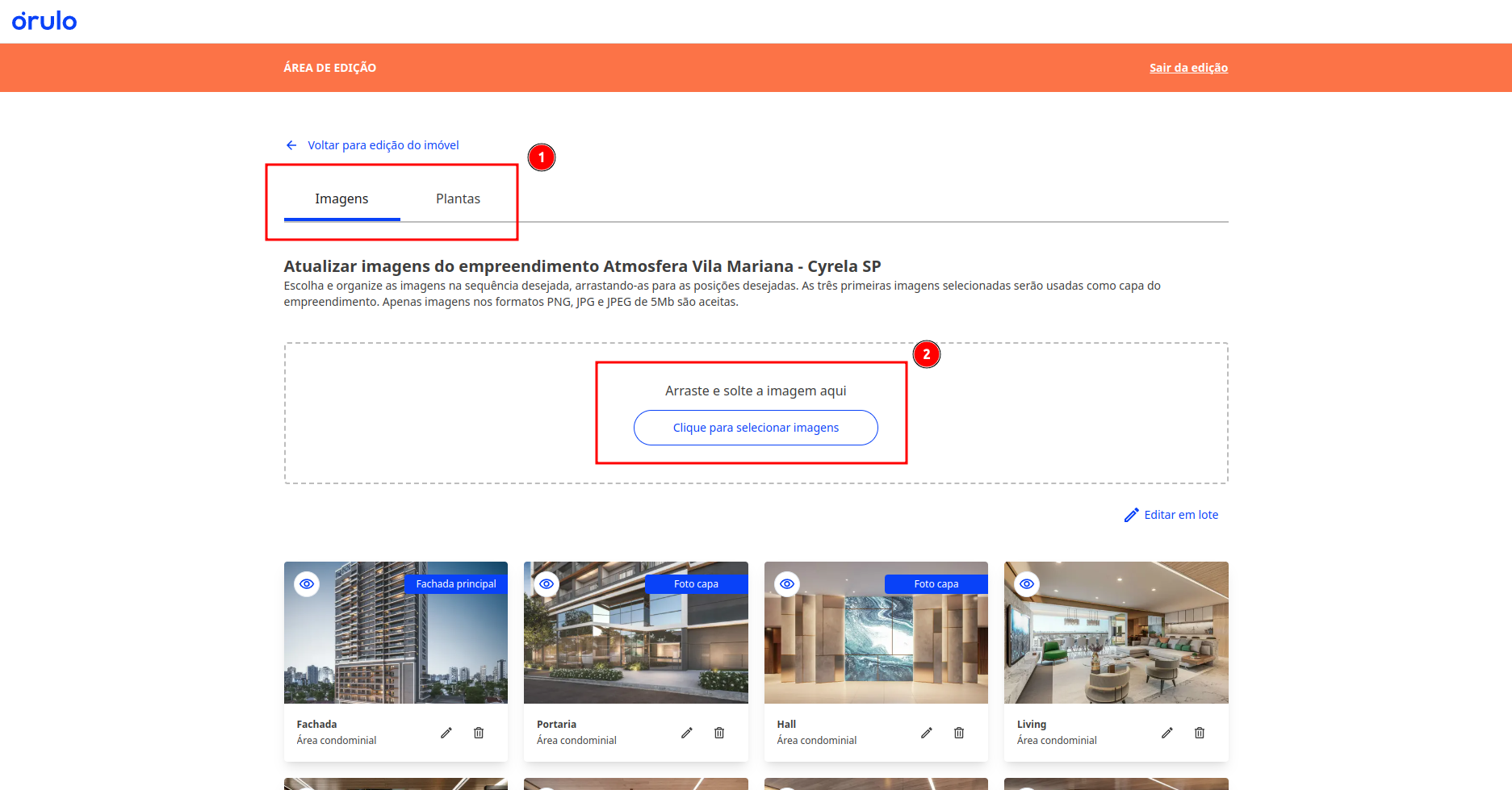
Também é possível reorganizar a ordem das imagens clicando e arrastando-as, permitindo definir uma como fachada principal ou foto de capa (1). Além disso, você pode ocultar (2), editar a descrição (3) ou excluir (4) uma imagem conforme necessário.
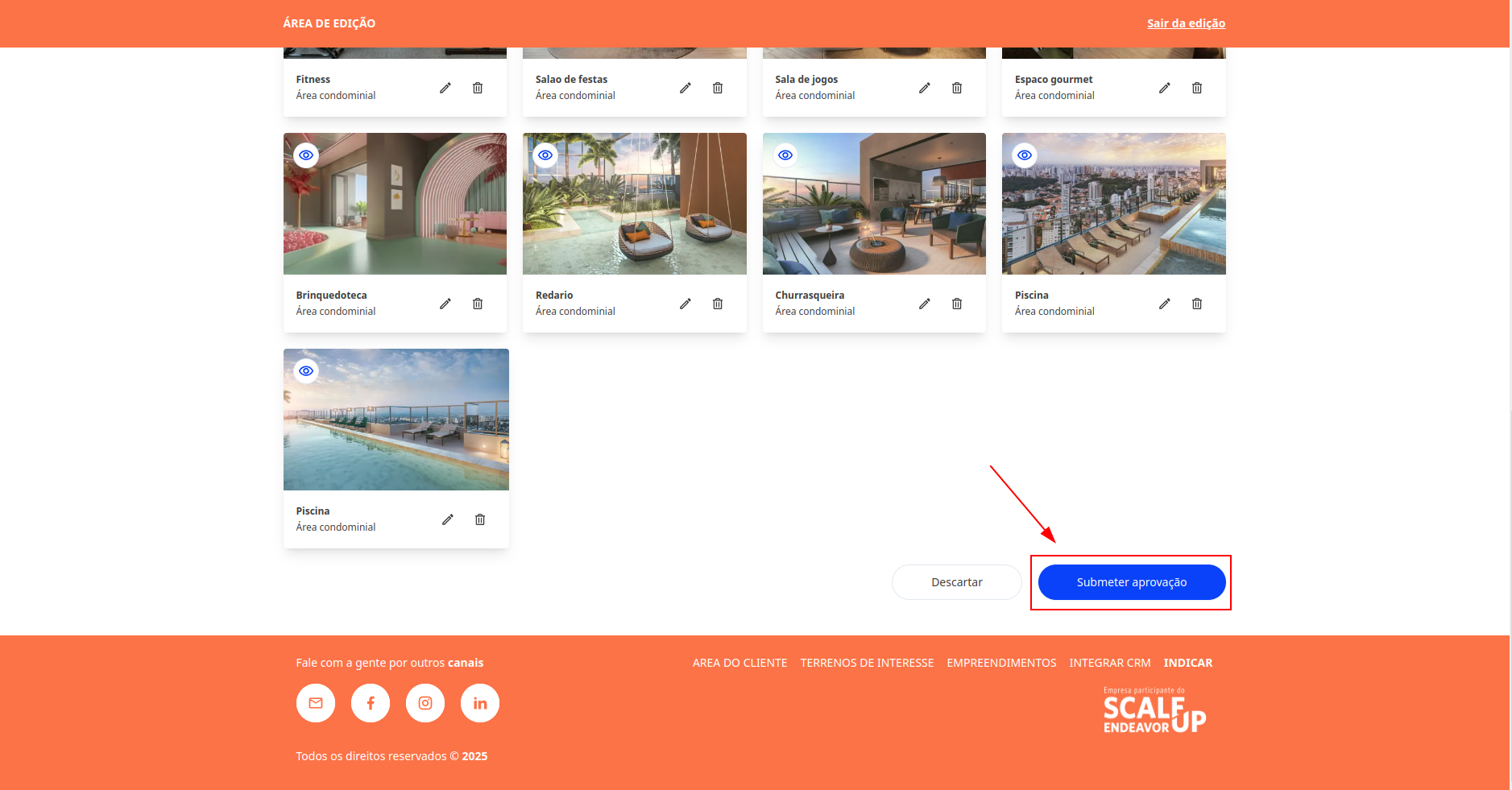
No final, para salvar as alterações feitas, clique em “Submeter aprovação”, e a atualização será processada. O mesmo procedimento se aplica à edição das plantas dos imóveis.
Encerramos por aqui e esperamos ter ajudado!
Se ainda tiver dúvidas, não hesite em entrar em contato com nosso time de suporte clicando aqui 😊