É possível extrair os dados da Inteligência de Mercado Órulo?
Há 3 maneiras de extrair os dados da Inteligência de Mercado Órulo:
a) através de uma conta Microsoft Power BI Premium;
b) acesso via API; (clique aqui para saber mais)
c) selecionando manualmente as linhas da "Página - Listagem Completa" e colando numa planilha do Excel própria. (clique aqui para saber mais)
Veja abaixo como fazer:
a) Através de uma conta Microsoft Power BI Premium:
Se você tiver uma licença do Microsoft Power BI Premium é possível consumir e extrair os dados da Órulo diretamente no seu perfil.
Para solicitar o acesso através do seu Power BI Premium, fale conosco através dos Canais de Suporte: Whatsapp: (11) 5197-8656 clique aqui e fale conosco ou através do email parcerias@orulo.com.br.
a.1) Entenda como extrair os dados através da sua conta no Power BI Premium:
Após feita a liberação pelo nosso time, você receberá um email com um link para acessar o painel de Inteligência de Mercado da Órulo. Procure por este email na sua Caixa de Entrada e clique no link.
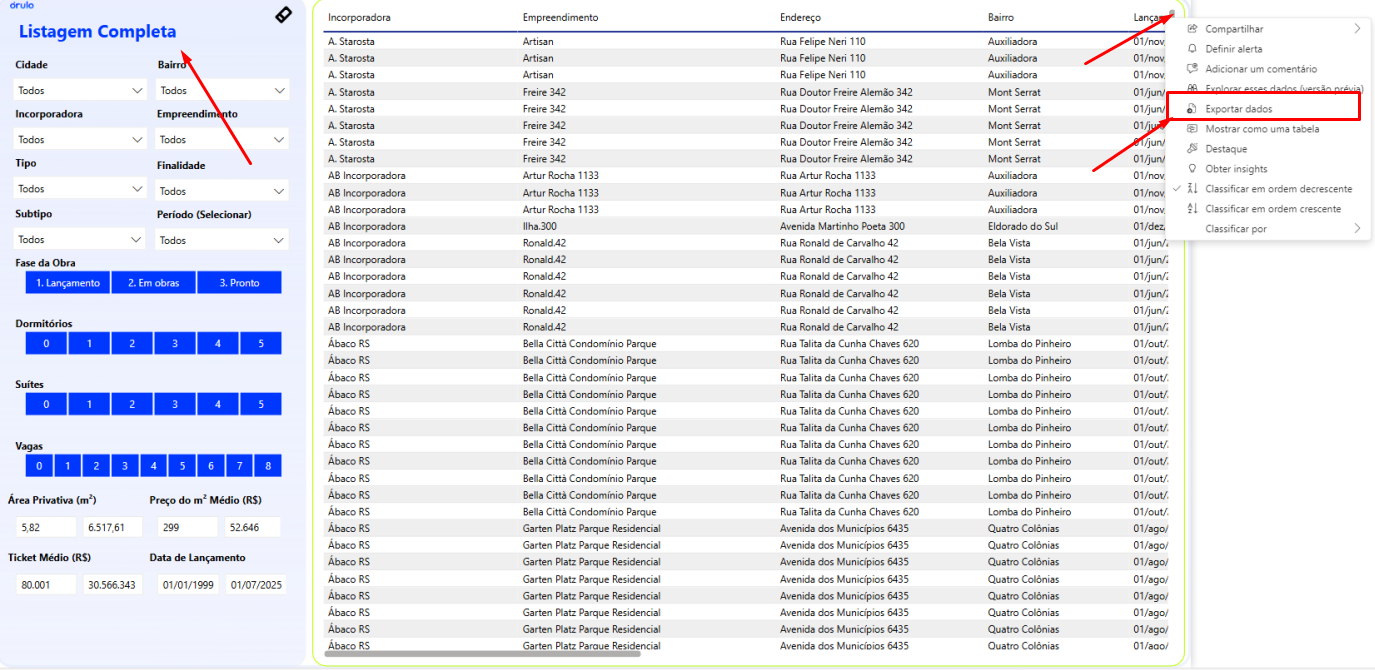
Quando acessar o painel dentro do seu próprio Power BI, busque a Página - Listagem Completa. Aplique os filtros que desejar e depois, clique no botão no canto direito superior da tela.
Em seguida clique em "Exportar dados" e selecione o formato da exportação.
a.2) Entenda como atualizar os dados no seu Power BI Premium:
Os dados da Inteligência de Mercado Órulo não se atualizam automaticamente dentro do Power BI Premium.
Assim, para garantir que os dados mais recentes da Órulo estejam sempre disponíveis no seu Power BI Premium, é necessário seguir esse passo a passo diariamente:
- Acesse o aplicativo Power BI em seu computador;
- Acesse o Arquivo de Relatório;
- Localize e abra o arquivo (.pbix) que contém a conexão com os dados da Órulo;
- No menu superior, clique na opção "Atualizar" (ou "Refresh").
- O Power BI irá buscar os dados mais recentes da Inteligência de Mercado.
- Confira se os novos dados foram carregados corretamente.
- Caso ocorra algum erro, verifique a conexão e as permissões de acesso.
- Opcional: Caso utilize o Power BI Online, clique em "Publicar" para atualizar o painel compartilhado com a equipe;
- Esse processo deve ser feito todos os dias para garantir que os dados estejam sempre atualizados.