Introdução
Bem-vindo ao Manual de Manual de Configuração Gestor de Conteúdo do Portal de Parcerias. Este guia ensinará como navegar e utilizar todas as funcionalidades do gestor de conteúdo (CMS) para configurar seu portal de parcerias de maneira eficiente.
Acesso ao Gestor de Conteúdo (CMS) do Portal de Parcerias
Para acessar o gestor de conteúdo do seu portal de parcerias, siga estes passos:
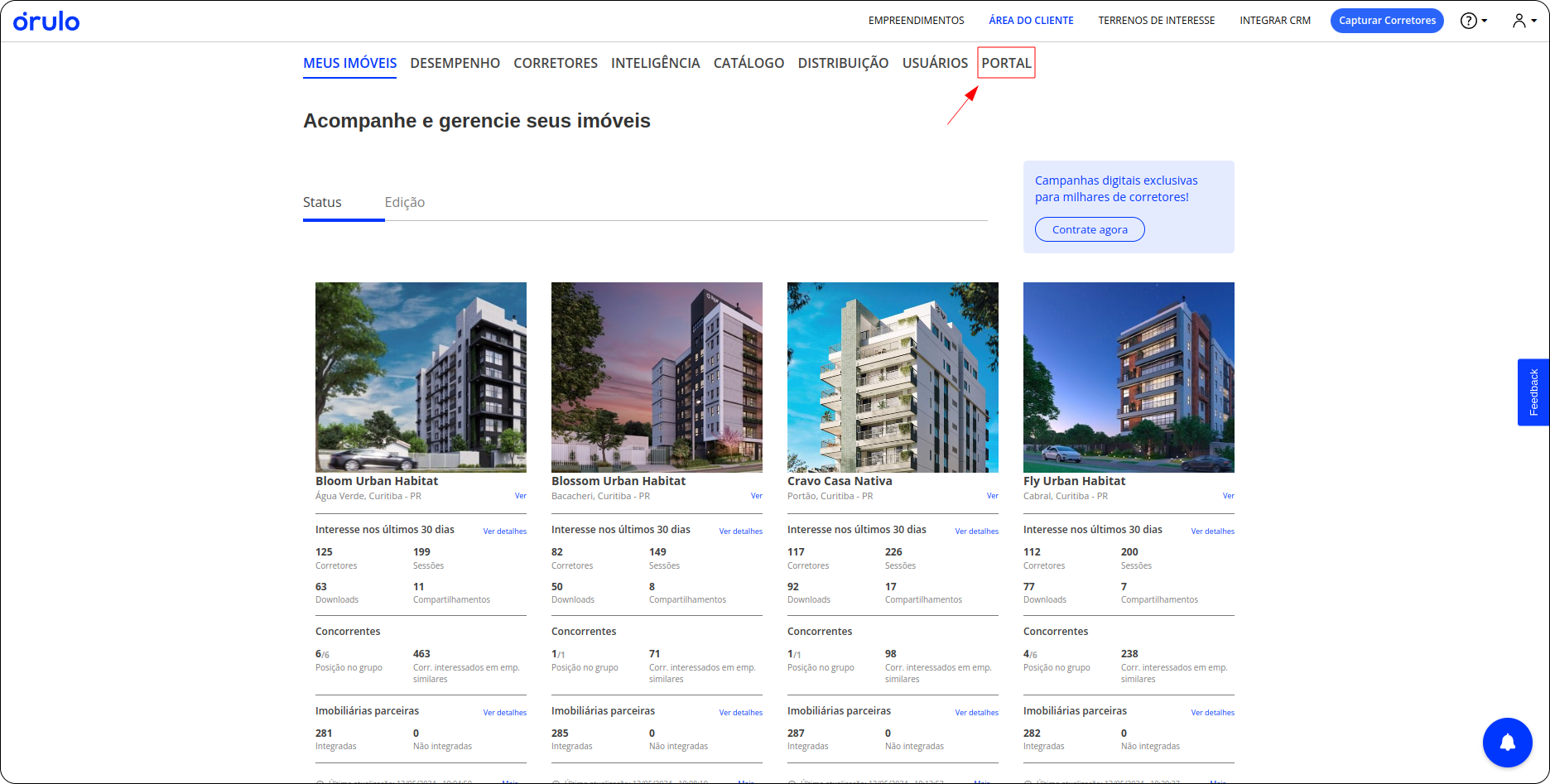
- Acesse a Área do Cliente da Órulo.
- Na aba "Portal", clique para acessar o gestor de conteúdo, conhecido pela sigla CMS.
Configuração Inicial
Antes de configurar o conteúdo do seu portal, é importante entender a estrutura geral do gestor de conteúdo e as opções de configuração disponíveis.
Visão Geral do Gestor de Conteúdo
Ao acessar o gestor de conteúdo, você verá uma visão geral com todas as páginas e campos disponíveis para edição. Aqui, você pode adicionar e personalizar o conteúdo do seu portal de parcerias.
Estrutura do Site
O site é composto por várias seções, incluindo:
- Banner Inicial
- Sobre o Portal
- Acesso aos Materiais
- Benefícios
- Call to Action
- Perguntas Frequentes
- Rodapé
Cada seção pode ser editada individualmente no gestor de conteúdo.
Página de Configuração
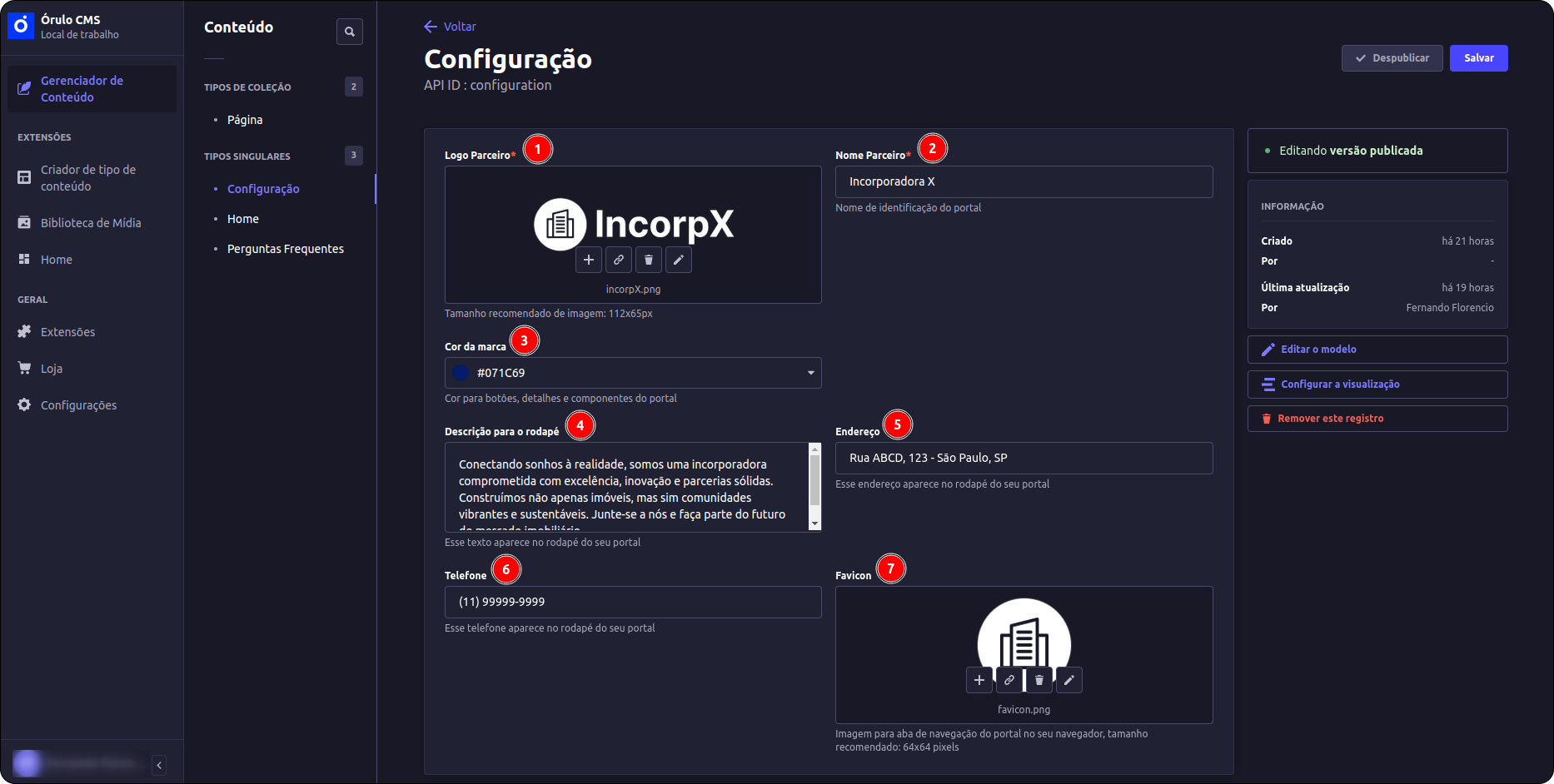
A primeira etapa da configuração é a Página de Configuração, onde você irá inserir informações básicas sobre o seu portal, como:
- Logo
- Nome da Incorporadora
- Cor da Marca
- Descrição do Rodapé
- Endereço e Telefone
- Favicon (ícone do site)
Edição do Conteúdo
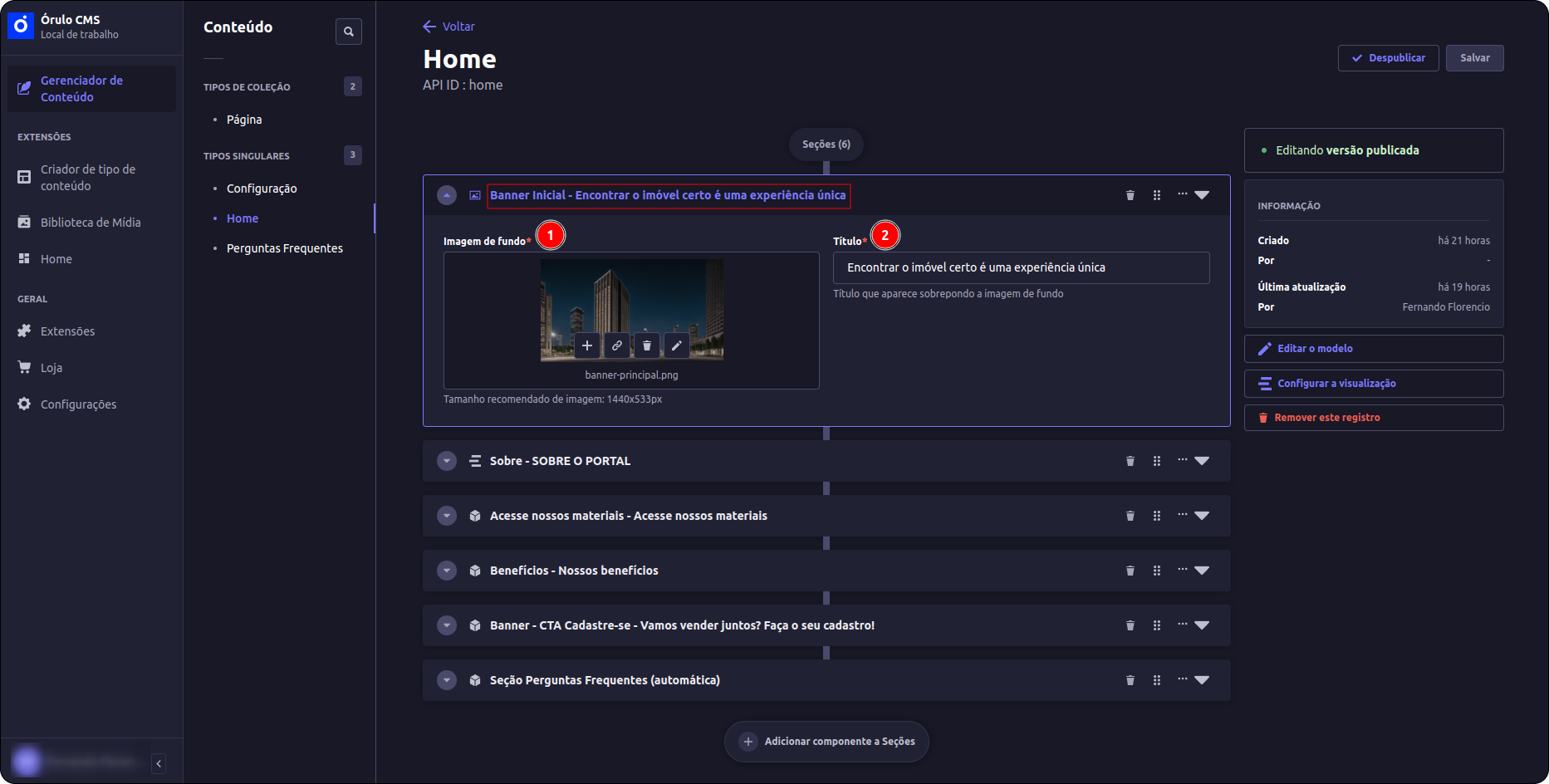
Após configurar as informações básicas, você poderá editar o conteúdo de cada seção do seu portal de parcerias, incluindo:
- Banner Inicial
- Imagem de fundo
- Título
- Sobre o Portal
- Acesso aos Materiais
- Benefícios
- Call to Action
- Perguntas Frequentes
Edição de Páginas
Além das seções individuais, você também pode editar páginas completas do seu portal, como:
- Novidades
- Empreendimentos
- Promoções
- Nossa Equipe
Adição de Novas Páginas
Para adicionar novas páginas ao seu portal de parcerias, siga estes passos:
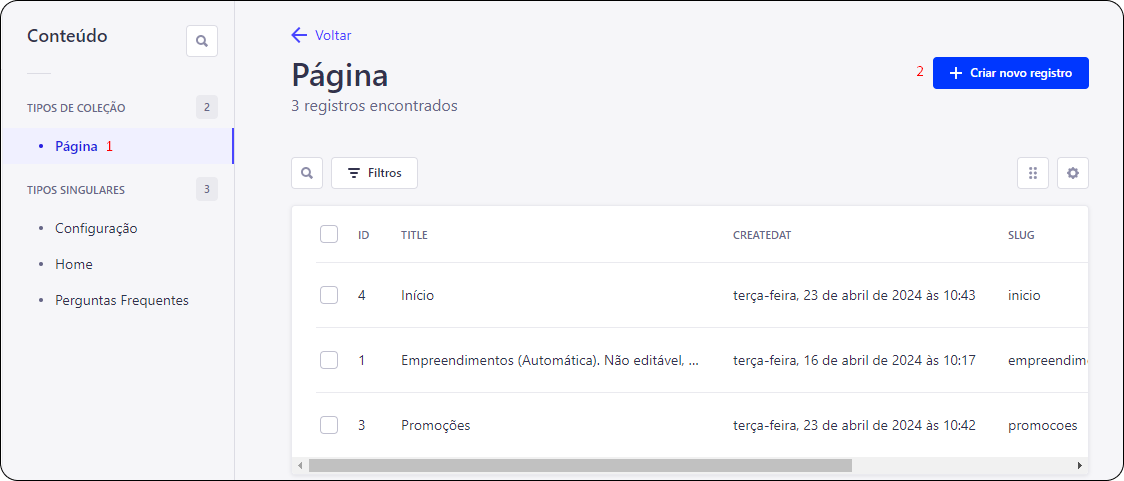
- Acesse o gestor de conteúdo.
- Pagina
- Crie um novo registro.
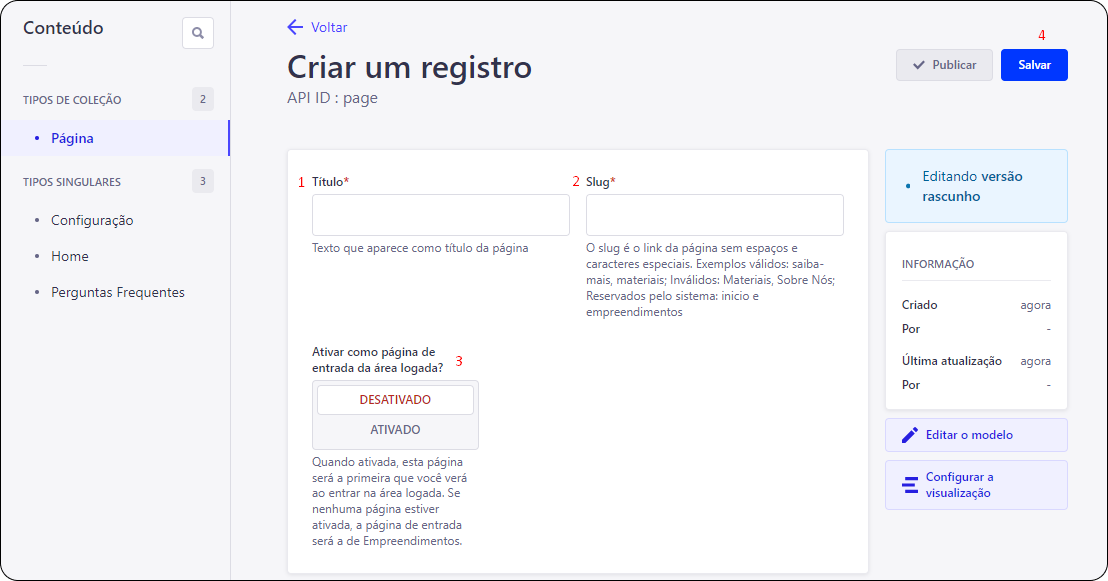
- Defina o título e o URL da página.
- Adicione os componentes desejados, como texto formatado, imagens e vídeos.
- Salve e publique a página para que ela seja exibida no site.
Ordenação de Páginas
Para reordenar as páginas do seu portal de parcerias, basta arrastar e soltar as páginas na ordem desejada.
Conclusão
Este manual fornece uma visão geral do processo de configuração do Gestor de Conteúdo (CMS). Utilize estas informações para personalizar o seu portal de acordo com as necessidades da sua incorporadora. Para assistência adicional, entre em contato com o time de integração através do e-mail integracao@orulo.com ou pelo número de WhatsApp (11) 4872-8277.