Bem-vindo ao manual da Área do Cliente 👋
Você aprenderá como utilizar os filtros de geografias, bloquear e desbloquear imóveis e visualizar exatamente oque estar recebendo em sua integração. Ao final, aproveitará ao máximo a ferramenta.
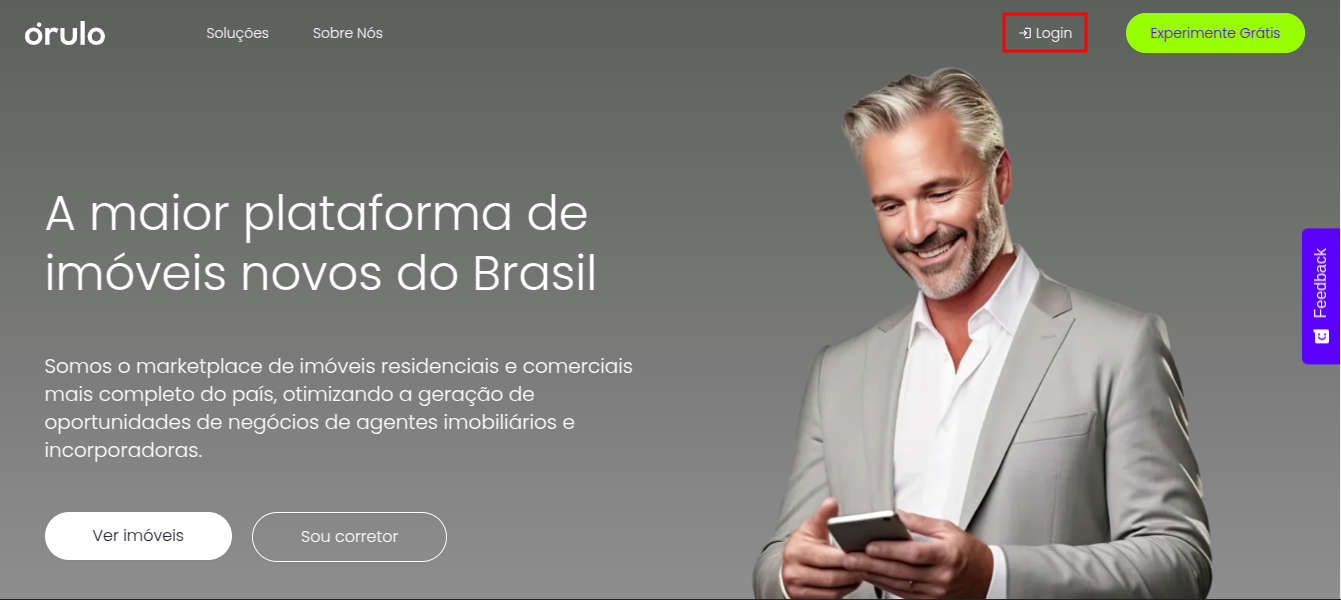
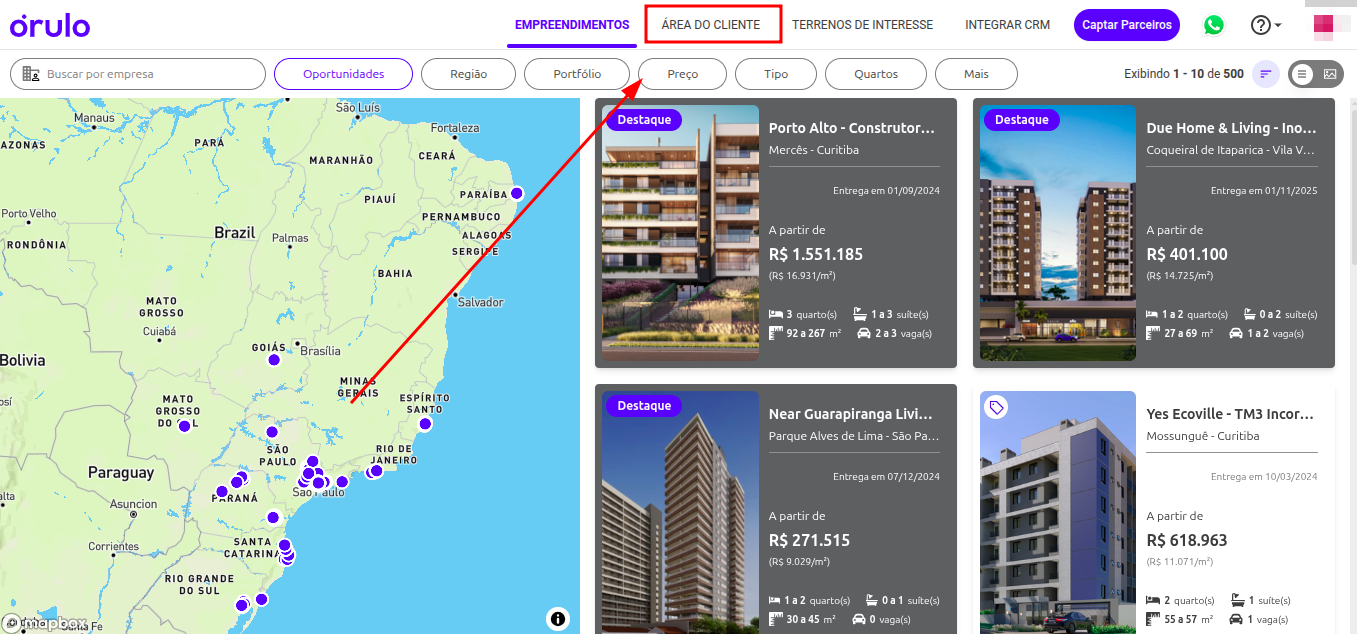
Primeiramente, acesse o site www.orulo.com.br e realizar login. No menu superior, clique em 'Login', logo após 'Área do Cliente'.
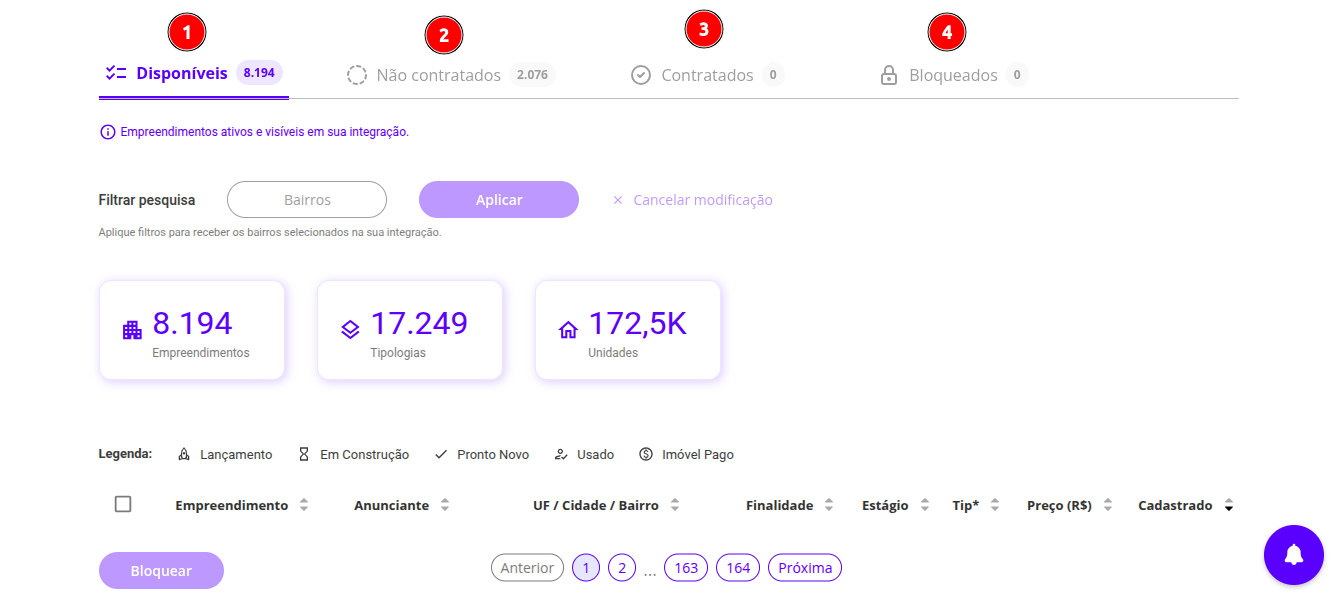
- Disponíveis: Nesta aba, você poderá visualizar uma lista de todos os imóveis que estão sendo enviados para a sua integração. Todos nesta filtragem referem-se aos imóveis do plano gratuito.
- Não Contratados: Nesta aba, são apresentados os empreendimentos do plano pago disponíveis "em vitrine" para contratação(Ver 'Upgrade de Plano' para mais informações).
- Contratados: Aqui você encontra os empreendimentos do plano pago que você selecionou para receber em sua integração, à depender da região filtrada.
- Bloqueados: Nesta aba constam os imóveis que você bloqueou da sua visualização.Caso você tenha bloqueado algum imóvel, é nesta aba que você poderá desbloqueá-lo.
Além disso, no final de todas as listagens de imóveis, você encontrará um link para exportar a lista para o Excel.
Filtragem de imóveis
Para facilitar o gerenciamento dos seus imóveis, a Área do Cliente oferece a opção de aplicar filtros. Siga as etapas abaixo para utilizar essa funcionalidade:
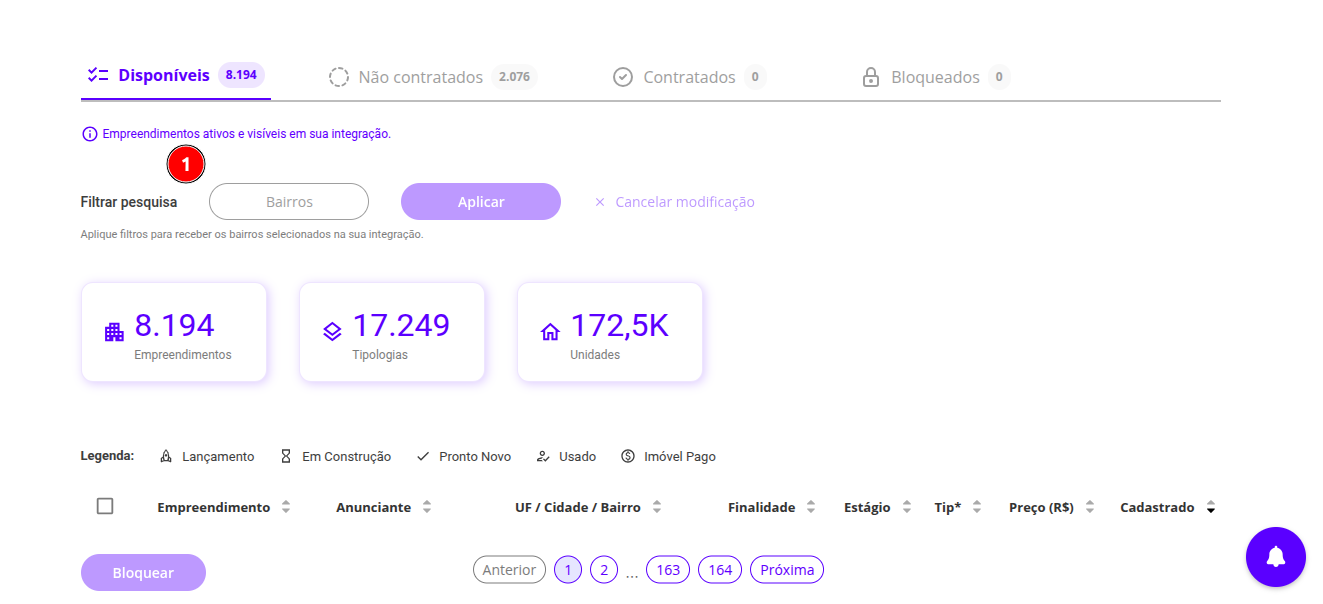
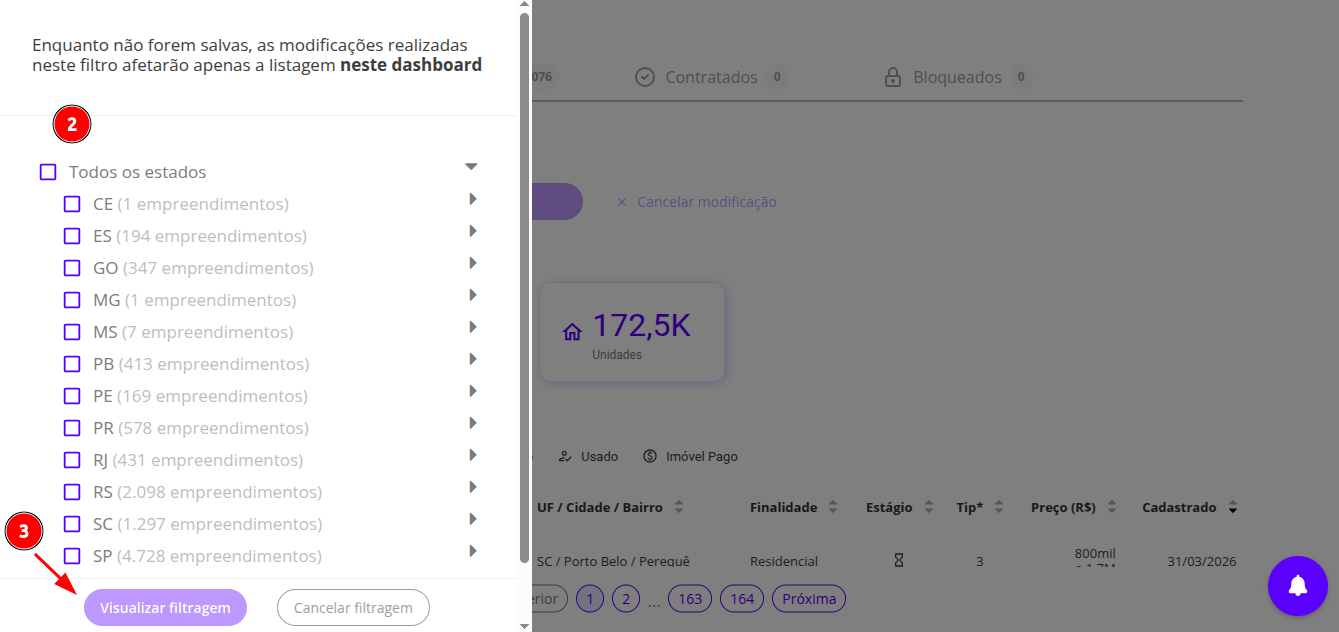
- Acesse a aba desejada para visualizar os filtros disponíveis. Por exemplo, clique no botão "Bairro" . Isso abrirá uma barra na lateral esquerda da tela.
- Na barra lateral, você encontrará opções para selecionar os filtros que lhe interessam. Por exemplo, você pode escolher Estados, Cidades, Distritos (apenas em São Paulo, SP) e Bairros.
- Após selecionar os filtros desejados, clique em "Visualizar Filtragem", para visualizar os resultados correspondentes.
Lembre-se de que, ao visualizar a filtragem, sua integração não será modificada até que você clique no botão "Aplicar". Portanto, você pode revisar os resultados antes de efetivar a modificação.
Caso decida cancelar a filtragem, você pode fazê-lo a qualquer momento usando o botão "Cancelar Modificação".
Aproveite a flexibilidade dos filtros disponíveis, incluindo Estados, Cidades, Distritos (apenas em São Paulo, SP) e Bairros, para otimizar sua busca por imóveis no Dashboard Órulo!
Bloquear imóveis
Caso os filtros disponíveis não sejam suficientes para limitar os imóveis aos de seu interesse, você pode usar o recurso de bloqueio de imóveis:
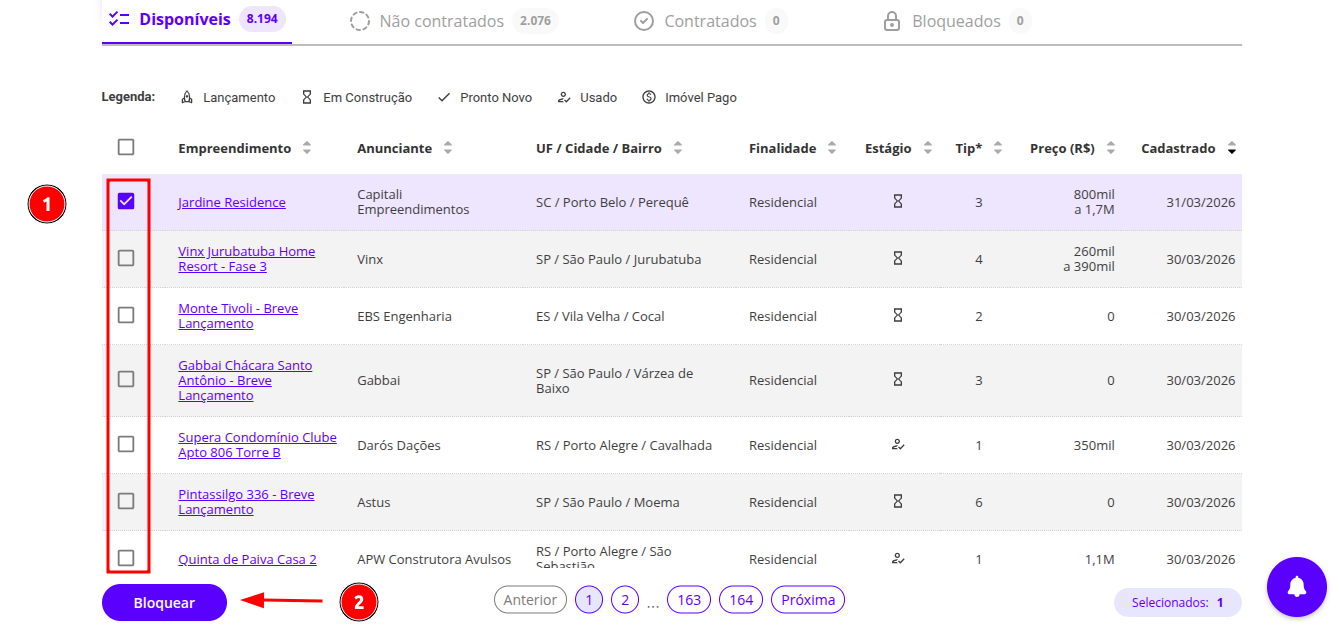
- Para bloquear imóveis, na aba em que você está, selecione aqueles que deseja bloquear utilizando a caixa de seleção ao lado de cada imóvel
- Após selecionar os imóveis desejados, clique no botão "Bloqueio", para bloqueá-los. Esses imóveis não serão mais exibidos em sua integração.
Upgrade de Plano
Em nossa nova funcionalidade do dashboard, disponibilizamos a opção de delimitador de empreendimentos pagos. Podendo ser configurado à qualquer momento clicando na opção 'Contratar agora' ou 'Contratar'(após realizar a seleção de algum deles)
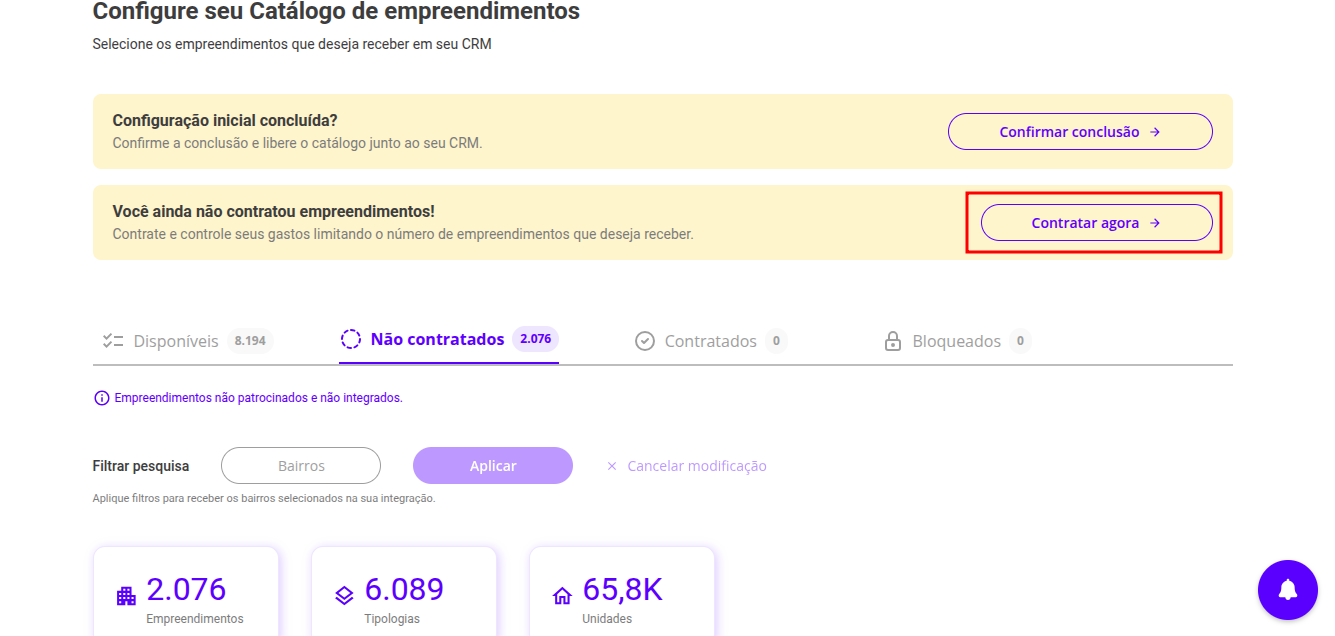
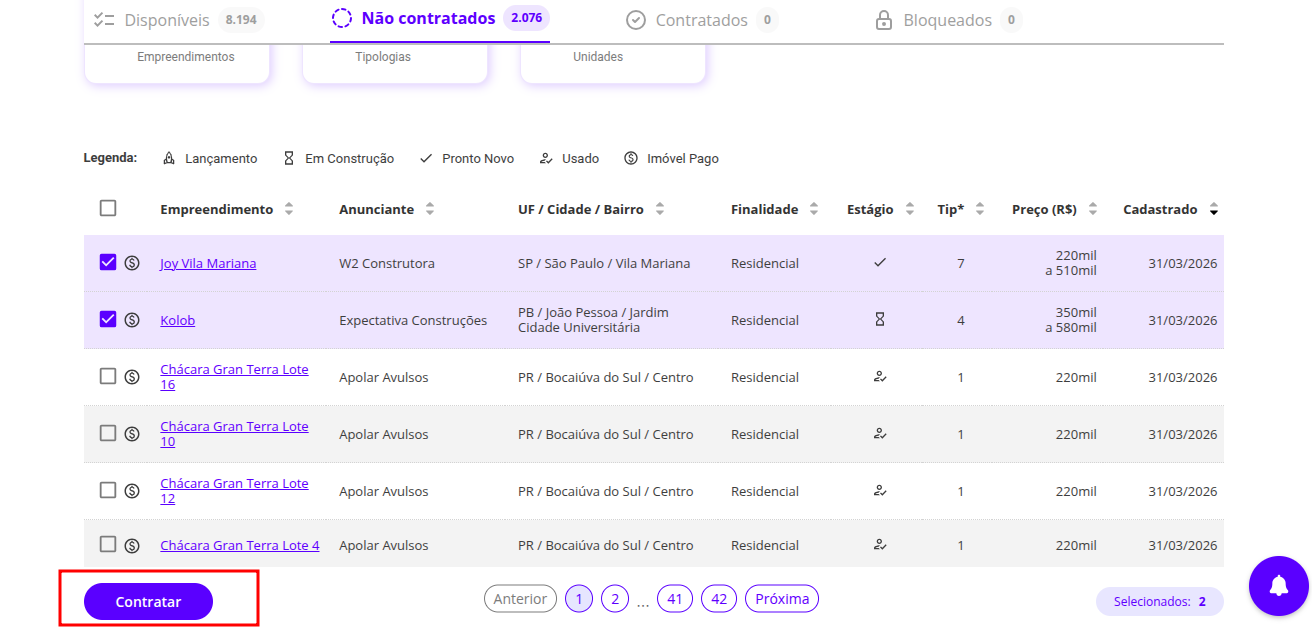
Após isso, será disposto um pop-up onde você terá as seguintes opções:
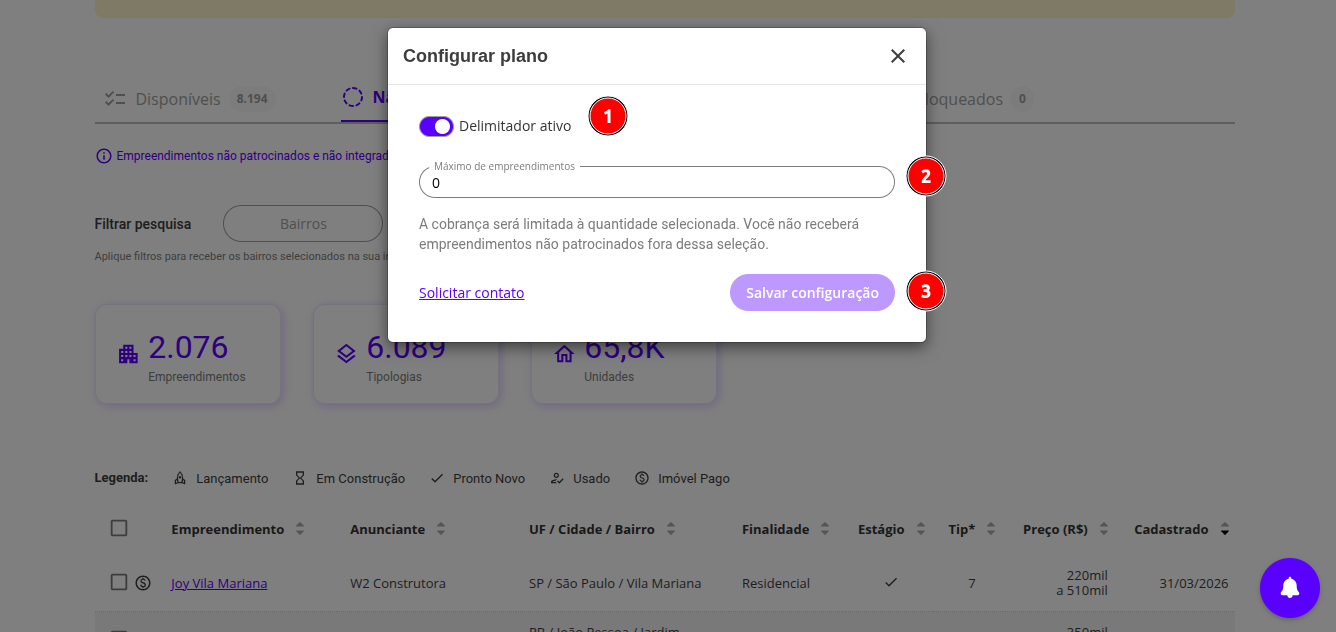
- Delimitador: Aqui você pode ativar, ou não, o delimitador. Caso esteja inativo, você receberá todos os empreendimentos do plano pago disponíveis. Caso esteja ativo, você precisará definir no campo '2' um determinado número
- Máximo de empreendimentos: Aqui, você poderá delimitar na prática a quantidade máxima de empreendimentos pagos(mínimo de 5). Lembrando que o faturamento é realizado baseado na quantidade de pagos recebidos(Ver 'Como funciona a cobrança dos serviços de integração para imobiliárias?')
- Salvar configuração: Aqui você salva o filtro realizado. Podendo ser alterado à qualquer momento, aumentando ou diminuindo a quantidade máxima.
Quando as alterações da minha integração vão para o ar no meu CRM?
As atualizações realizadas na Área do Cliente Órulo serão refletidas em seu CRM após a rotina de sincronização, programada para ocorrer durante o período da noite/madrugada.
Isso significa que as alterações feitas, como filtros aplicados, bloqueios e desbloqueios de imóveis, serão efetivadas em sua integração após o processo de sincronização noturna.